Відстеження Apple Pay
Покроковий гайд: як налаштувати автоматичний запис кожного платежу Apple Pay у MonVa. Показано на реальному iPhone (iOS 26).
Після одноразового налаштування автоматизації в застосунку Команди кожна безконтактна оплата Apple Pay карткою з Гаманця автоматично створює очікувану витрату в MonVa — залишається лише підтвердити її на головному екрані.
Потрібно: iOS 17+, оплата в магазині через NFC (не онлайн, не з Apple Watch/Mac), і Premium-доступ у MonVa.
Крок 1 — Імпортувати шорткат «Monva - Apple Pay»
У MonVa: Налаштування → Premium → Відстеження Apple Pay → «Додати команду MonVa». Відкриється екран імпорту — натисни «Додати команду».
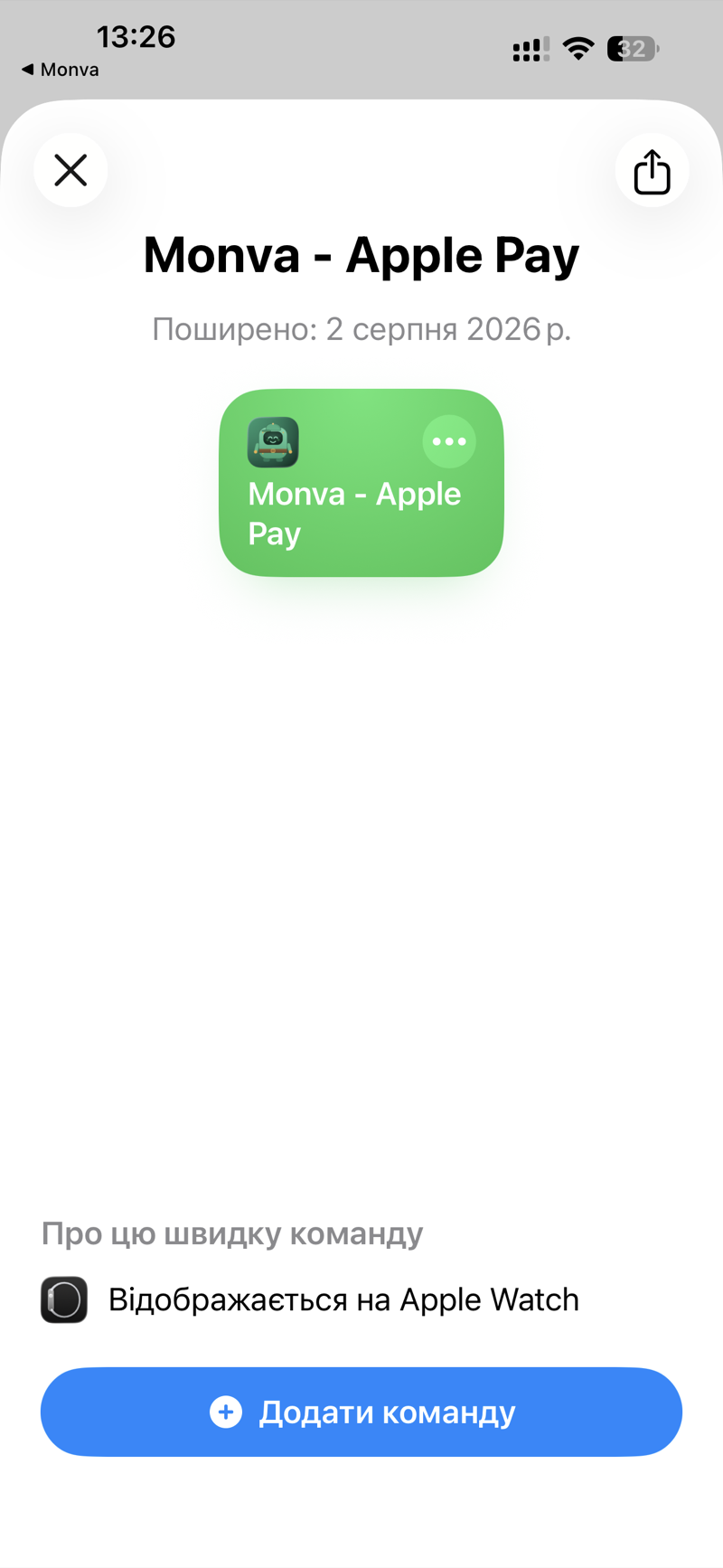
Шорткат з’явиться у Бібліотеці застосунку «Команди»:
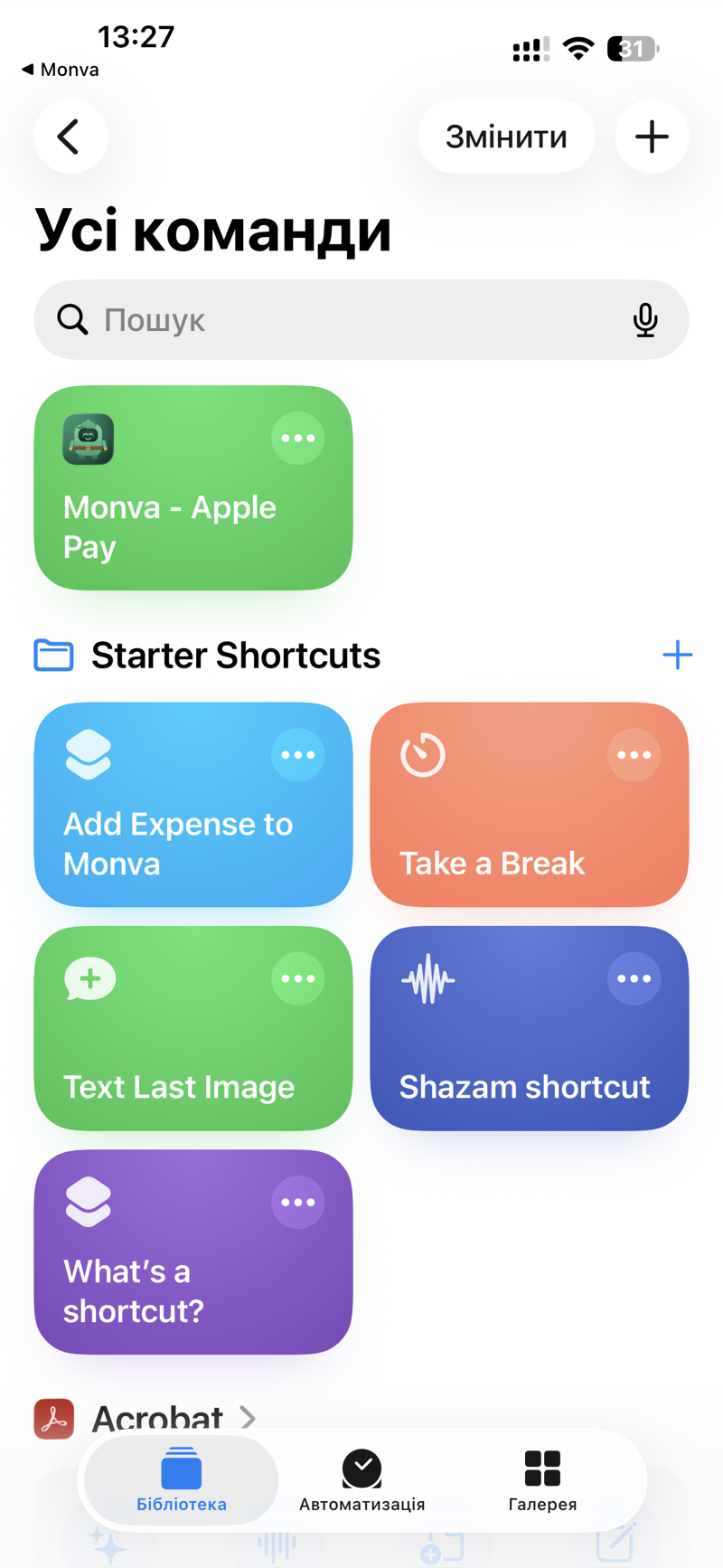
Крок 2 — Створити нову автоматизацію
У «Командах» відкрий вкладку «Автоматизація» і натисни «Нова автоматизація».
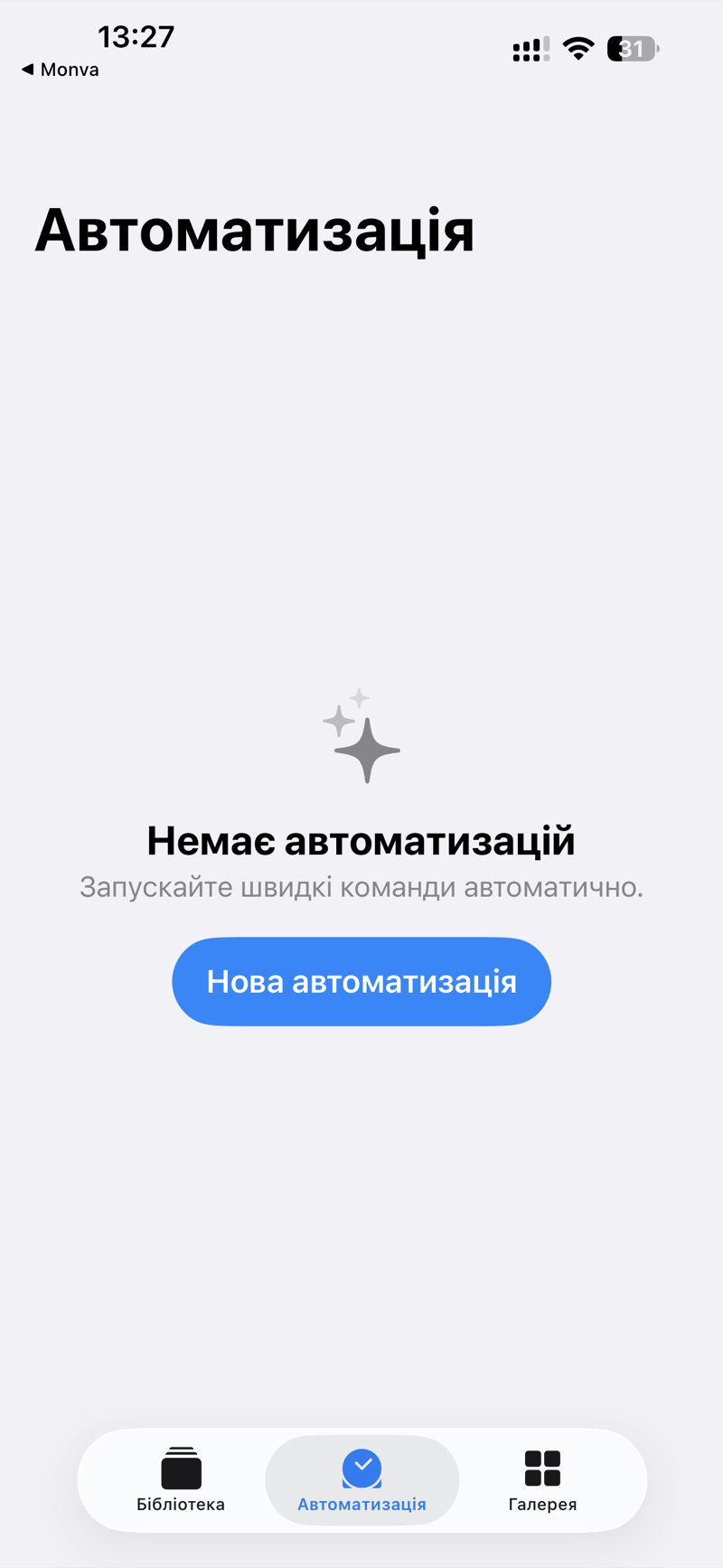
Крок 3 — Обрати тригер «Гаманець»
У списку тригерів знайди «Гаманець» — «Коли я підношу картку з Гаманця». (Саме тут, а не «Транзакція».)
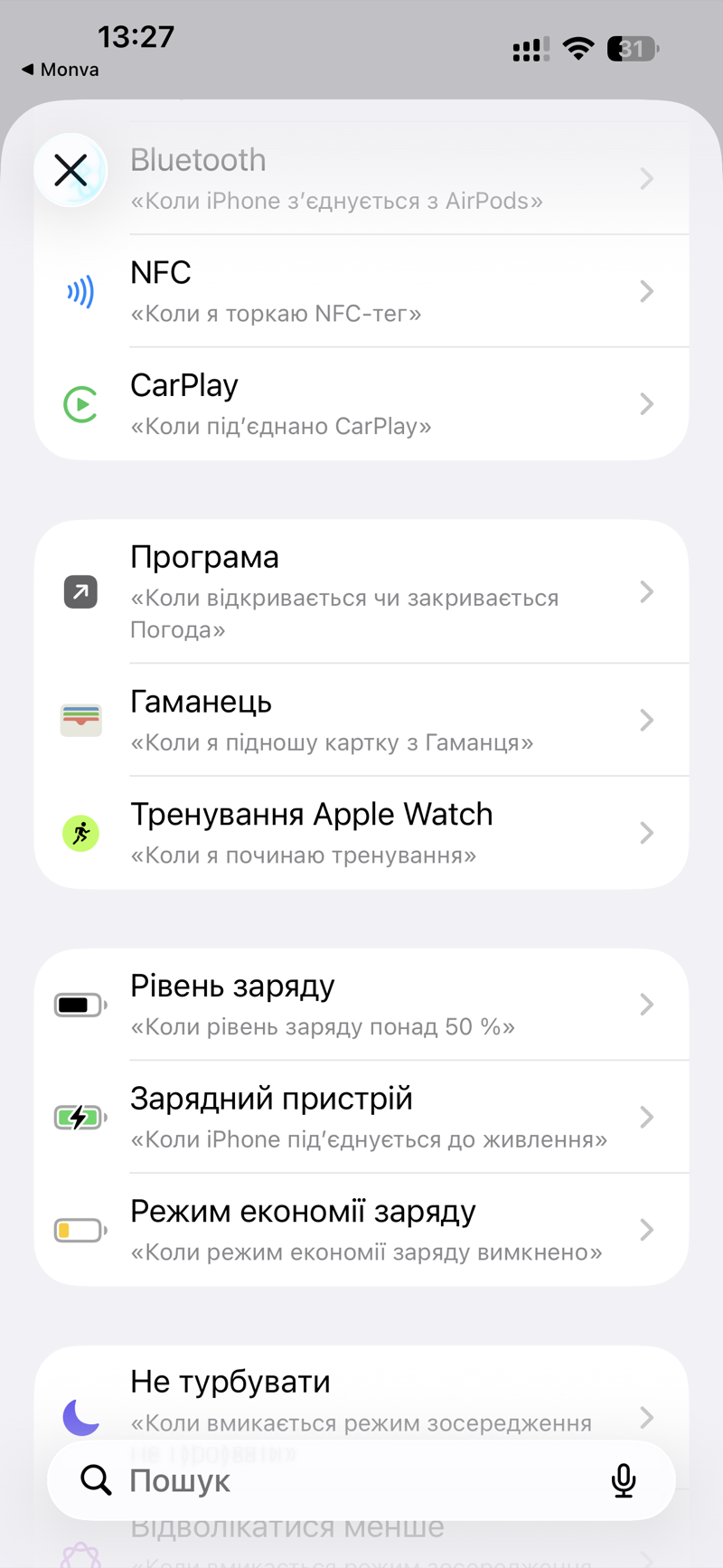
Крок 4 — Позначити всі картки
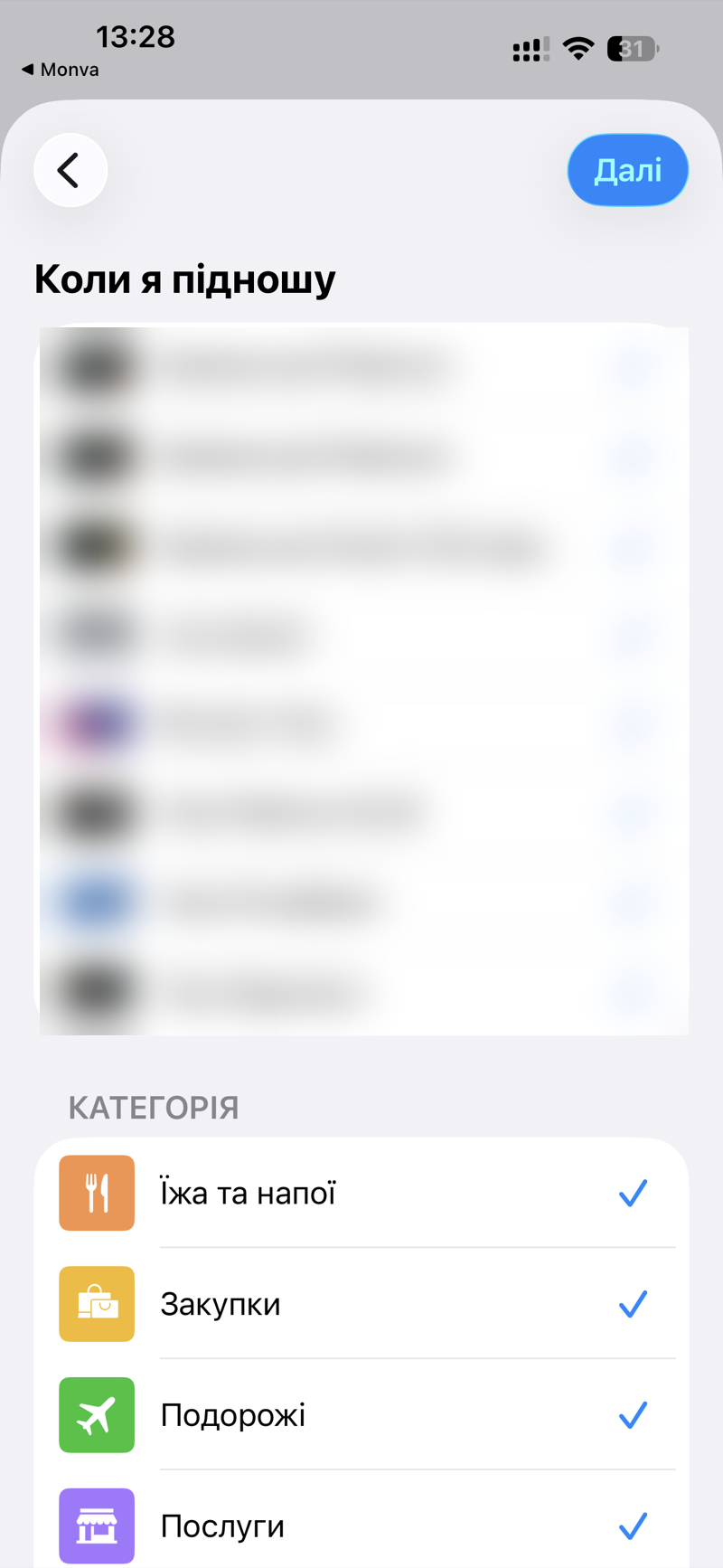
На екрані «Коли я підношу» познач усі свої картки й натисни «Далі».
Крок 5 — «Запускати негайно» + дія
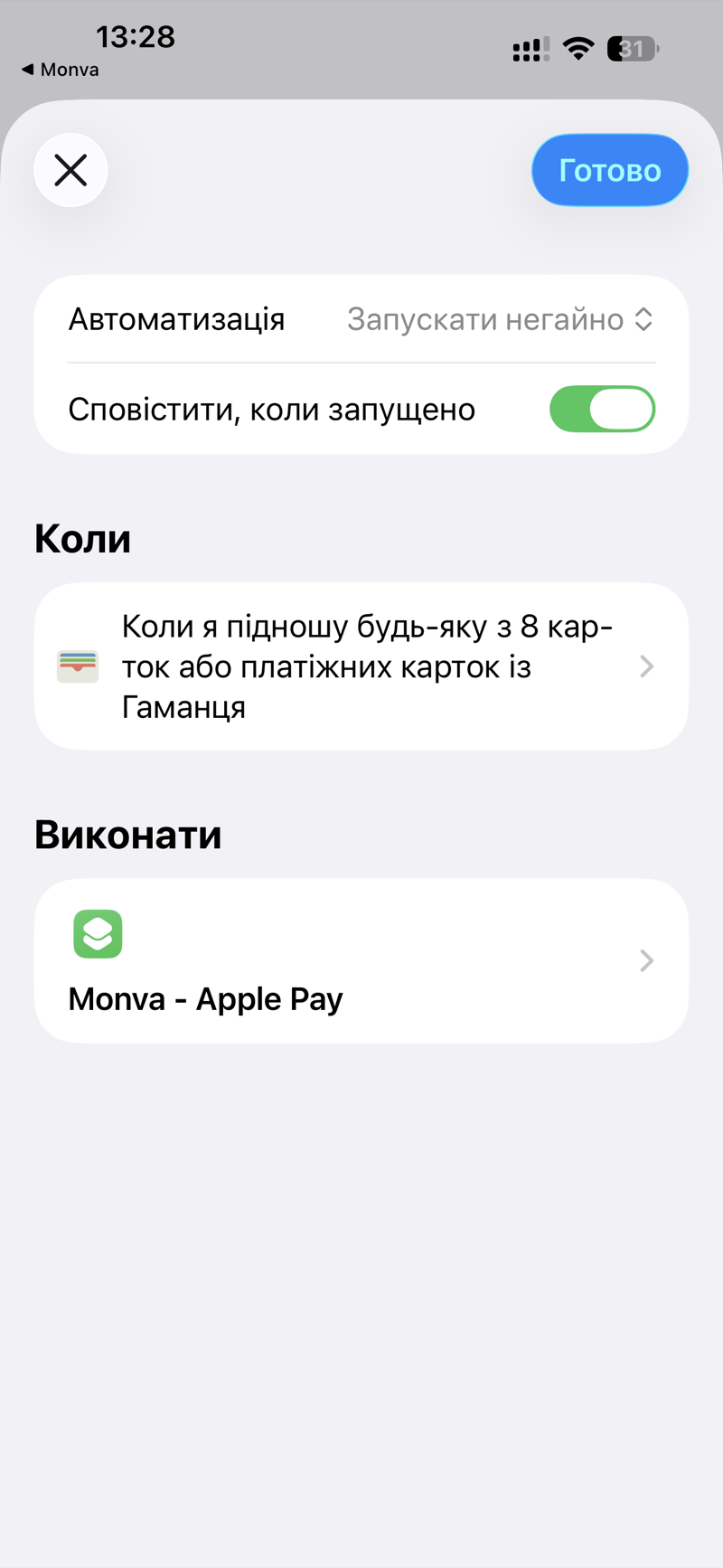
- Постав «Запускати негайно» (щоб платіж записувався без зайвих тапів).
- У розділі «Виконати» має стояти «Monva - Apple Pay».
Натисни «Готово».
Готово
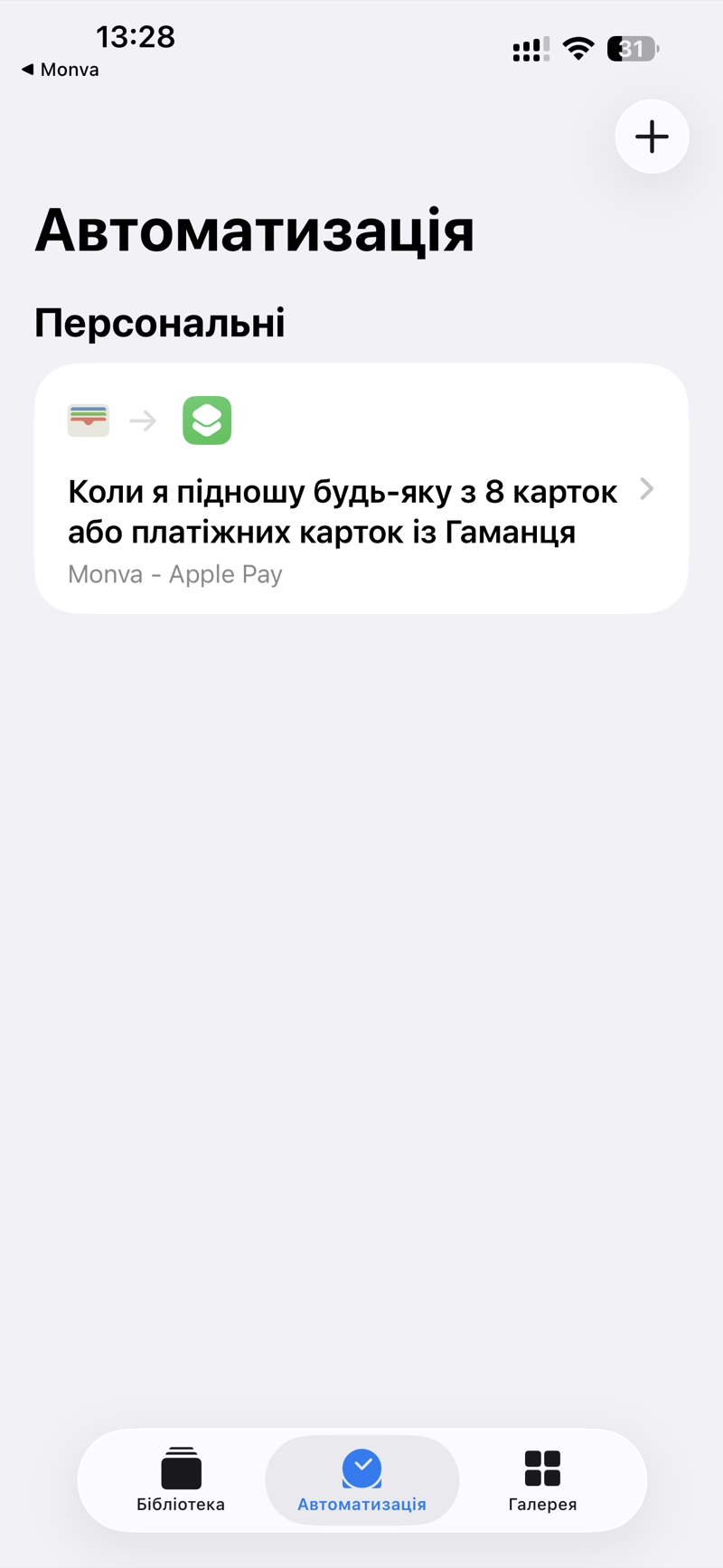
Автоматизація з’явиться у списку «Персональні»:
Тепер кожна оплата цими картками створює очікувану витрату в MonVa.
Якщо не спрацьовує
- Автоматизація має бути на тригері «Гаманець» (не «Транзакція»/«NFC-тег»).
- «Запускати негайно» увімкнено; на першому платежі обрано «Завжди дозволяти».
- Оплата має бути в магазині (NFC) — онлайн і Apple Watch тригер не ловить.
- Дія в автоматизації — саме «Monva - Apple Pay».